1Tạo tài khoản và đăng ký dùng thử
Lần đầu mở phần mềm sẽ hiện cửa sổ đăng ký. Bạn được dùng thử miễn phí 30 ngày với đầy đủ chức năng.
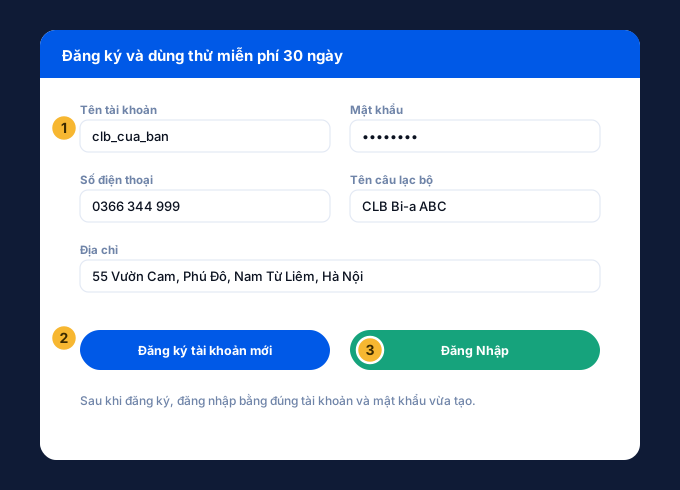
- Nhập tên tài khoản (chữ không dấu), mật khẩu, số điện thoại, tên câu lạc bộ và địa chỉ. Tên tài khoản cũng là tên cơ sở khi bạn kết nối ứng dụng di động.
- Bấm Đăng ký tài khoản mới. Phần mềm tạo tài khoản và kích hoạt dùng thử 30 ngày.
- Bấm Đăng Nhập bằng tài khoản vừa tạo. Hạn sử dụng xem ở mục Bản Quyền Sử Dụng Đến.
Lưu ý: Máy tính cần có Internet khi đăng ký và đăng nhập lần đầu. Hãy ghi nhớ mật khẩu; cần hỗ trợ gọi hotline.
2Cài đặt bàn và cài giá bàn
Khai báo số bàn, loại bàn và giá chơi. Đây là bước quan trọng nhất để tiền giờ tính đúng.
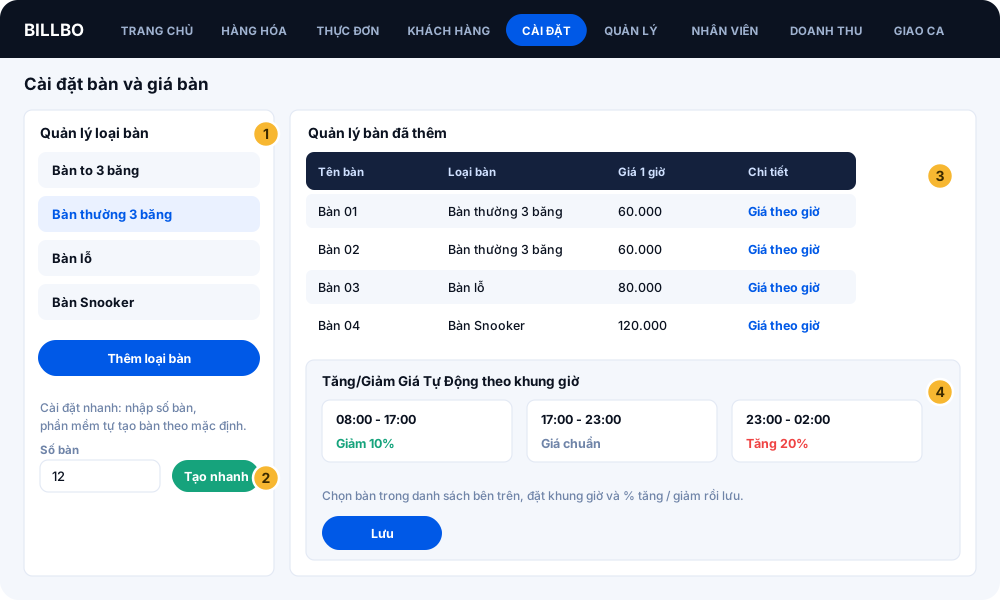
- Vào CÀI ĐẶT → Quản lý loại bàn. Kiểm tra các loại có sẵn (Bàn to 3 băng, Bàn thường 3 băng, Bàn lỗ, Bàn Snooker), thêm loại mới nếu cần.
- Dùng cài đặt nhanh: nhập số bàn, phần mềm tự tạo bàn theo thông tin mặc định. Sau đó cần chỉnh lại cho đúng thực tế.
- Ở Quản lý bàn đã thêm: chọn từng bàn để sửa tên, loại bàn và giá chơi.
- Mục Tăng/Giảm Giá Tự Động: chọn bàn, đặt khung giờ và % tăng / giảm (ví dụ giảm giờ vắng, tăng giờ cao điểm) rồi lưu.
Lưu ý: Có thể bấm Xem QR Order trên từng bàn để lấy mã QR cho khách tự gọi món (xem Bước 3).
3Bật / tắt bàn và order
Thao tác hằng ngày của thu ngân: bắt đầu tính giờ, gọi đồ, chuyển bàn.
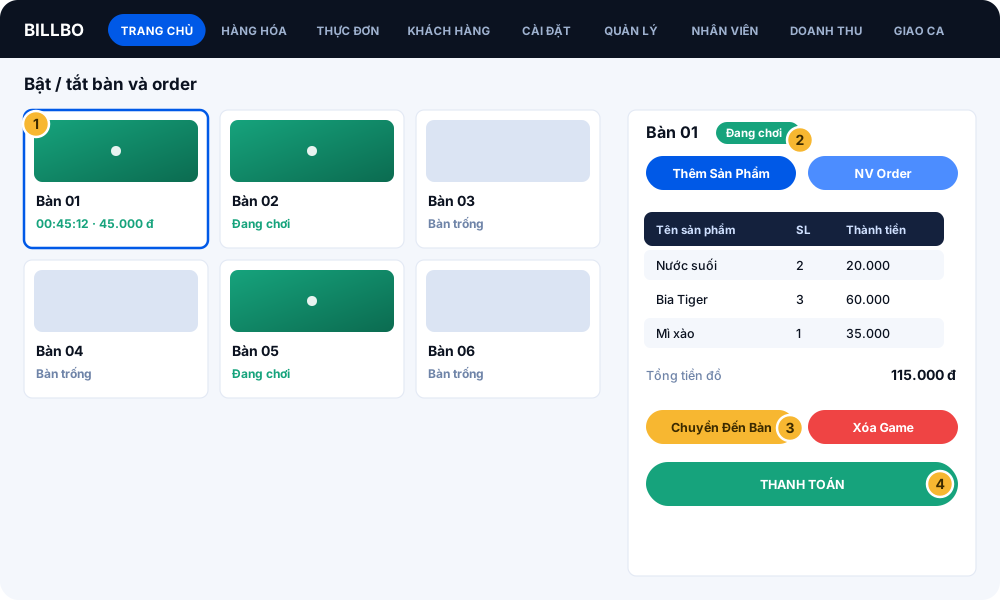
- Ở TRANG CHỦ, chọn bàn trống và bắt đầu chơi (bật bàn). Bàn đang chơi hiển thị thời gian và số tiền.
- Gọi đồ: bấm Thêm Sản Phẩm, chọn món và số lượng. Dùng NV Order để ghi nhân viên order (phục vụ tính KPI).
- Khách đổi bàn: dùng Chuyển Đến Bàn. Có thể trả hoặc tách sản phẩm; Xóa Game cần xác nhận.
- Khi khách chơi xong, bấm THANH TOÁN (xem Bước 4).
Lưu ý: Khách có thể tự gọi món bằng cách quét mã QR tại bàn; đơn hiện thẳng trên máy thu ngân.
4Thanh toán
Chốt tiền giờ và đồ, áp dụng khuyến mãi, chọn hình thức thanh toán và in hóa đơn.
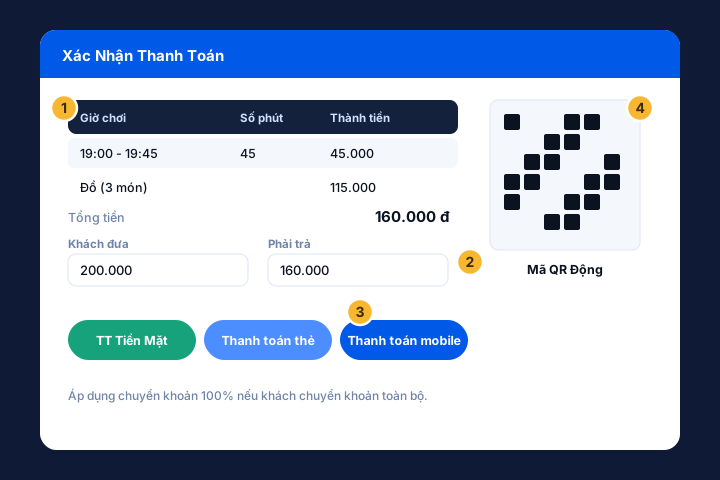
- Kiểm tra tiền giờ và tiền đồ. Có thể Chọn Chương Trình Khuyến Mãi, nhập mã voucher hoặc chọn khách hàng để giảm giá.
- Nhập số tiền Khách đưa; phần mềm tính Phải trả và tiền thừa.
- Chọn TT Tiền Mặt, Thanh toán thẻ hoặc Thanh toán mobile. Khách chuyển khoản toàn bộ thì dùng Áp dụng chuyển khoản 100%. Muốn không in dùng THANH TOÁN KHÔNG IN HÓA ĐƠN.
- Mã QR Động hiển thị đúng số tiền cần chuyển; hoặc Mã QR Tĩnh của ngân hàng (cấu hình ở Bước 14).
Lưu ý: Mỗi hóa đơn chỉ áp dụng một nguồn giảm giá: khuyến mãi sự kiện hoặc giảm giá khách hàng, không cộng dồn.
5Kiểm tra doanh thu
Xem doanh thu theo ngày, tháng, theo bàn, theo ca và xuất báo cáo Excel.
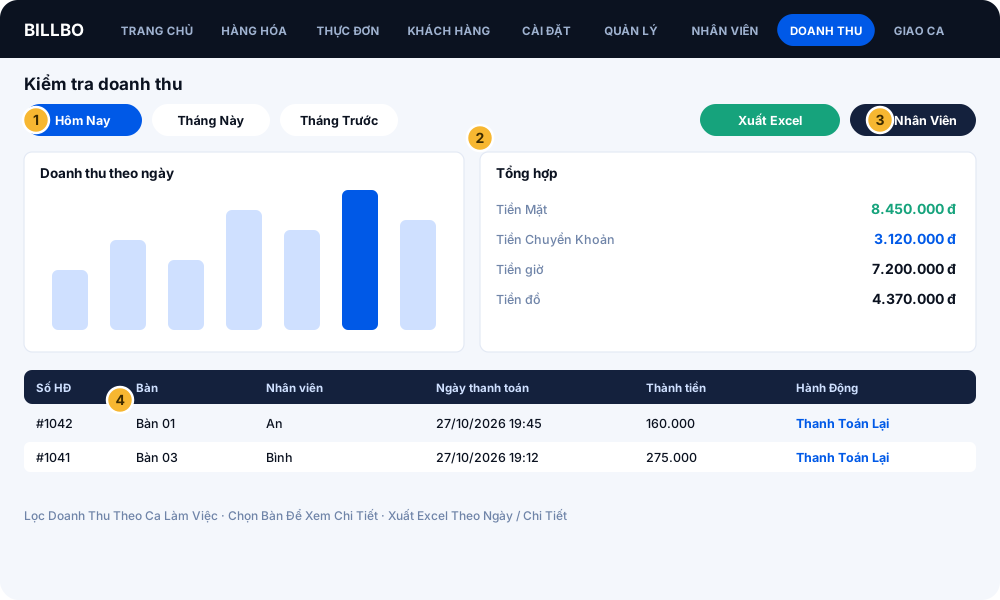
- Vào DOANH THU, chọn khoảng thời gian bằng Hôm Nay, Tháng Này, Tháng Trước... hoặc chọn Từ ngày / Đến ngày rồi Lọc.
- Xem tổng hợp theo Tiền Mặt và Tiền Chuyển Khoản, tiền giờ và tiền đồ.
- Xuất Excel (theo ngày hoặc chi tiết); Xem KPI Nhân Viên Order để đánh giá nhân viên.
- Bảng hóa đơn có Số HĐ và Hành Động; có thể Thanh Toán Lại hóa đơn khi cần. Lọc theo ca làm việc hoặc chọn bàn để xem chi tiết.
Lưu ý: Chỉ Giám đốc và Kế toán nên được phân quyền xem doanh thu (xem Bước 12).
6Nhập hàng
Ghi nhận hàng mua vào để tồn kho luôn khớp với thực tế.
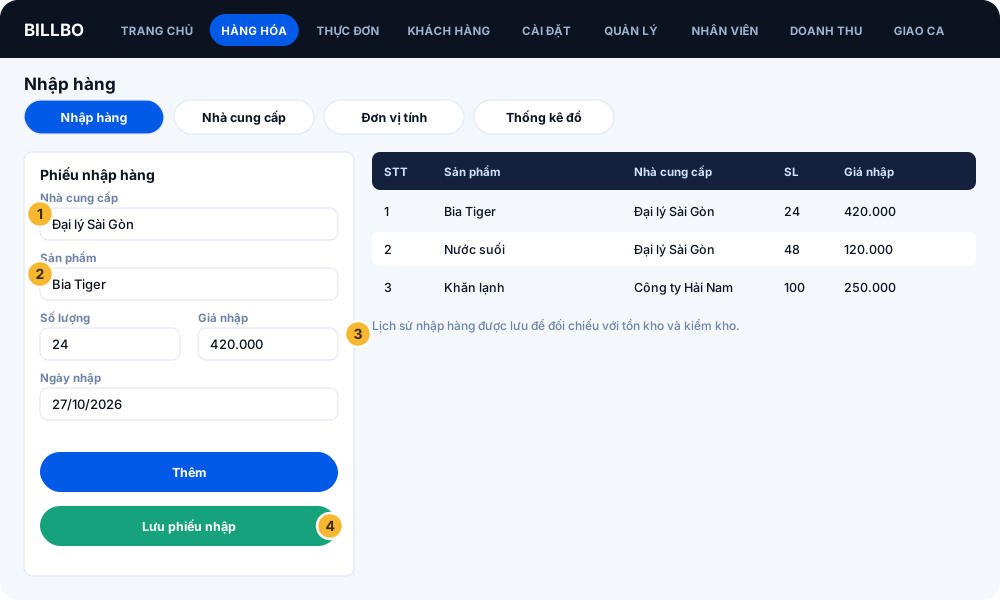
- Trước khi nhập, vào HÀNG HÓA thêm Nhà cung cấp và Đơn vị tính nếu chưa có.
- Chọn nhà cung cấp và sản phẩm cần nhập.
- Nhập Số lượng và Giá nhập, bấm thêm vào phiếu.
- Kiểm tra lại danh sách rồi lưu phiếu nhập. Số lượng hiện tại của sản phẩm được cập nhật theo phiếu.
Lưu ý: Hàng nhập chưa có trong thực đơn: thêm sản phẩm ở THỰC ĐƠN trước (Bước 10).
7Kiểm tra tồn kho
Theo dõi số lượng hàng hiện có và thống kê mua / bán.
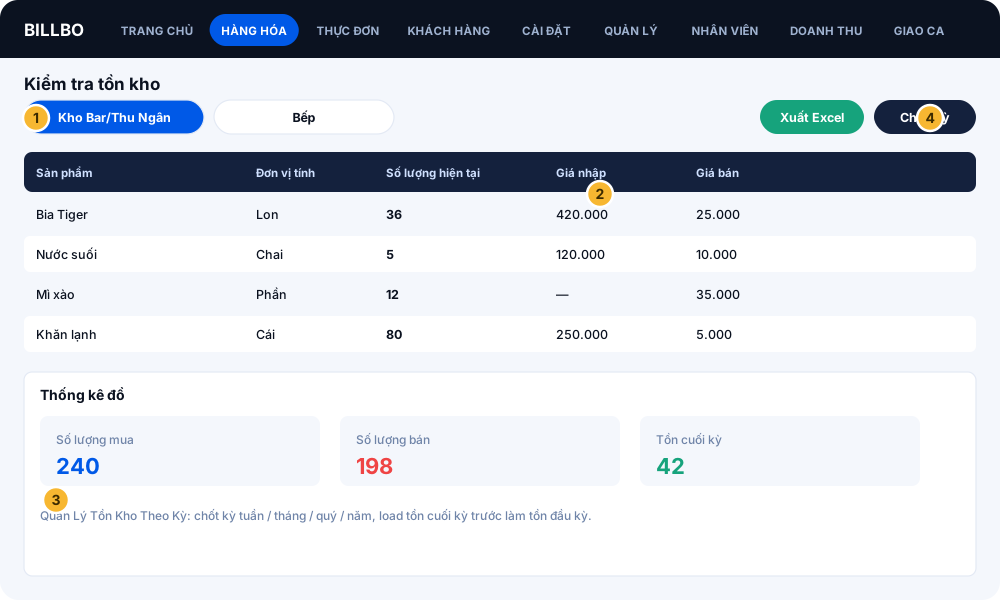
- Ở HÀNG HÓA, chọn kho: Kho Bar/Thu Ngân hoặc Bếp.
- Xem cột Số lượng hiện tại, giá nhập và giá bán của từng sản phẩm.
- Vào Thống kê đồ để xem Số lượng mua, Số lượng bán theo khoảng ngày.
- Quản Lý Tồn Kho Theo Kỳ: chốt kỳ theo tuần, tháng, quý hoặc năm; tồn cuối kỳ trước được load làm tồn đầu kỳ.
Lưu ý: Dùng Xuất Excel để lưu báo cáo tồn kho và gửi cho kế toán.
8Kiểm kho
Đếm hàng thực tế và so với số trên phần mềm để điều chỉnh chênh lệch.
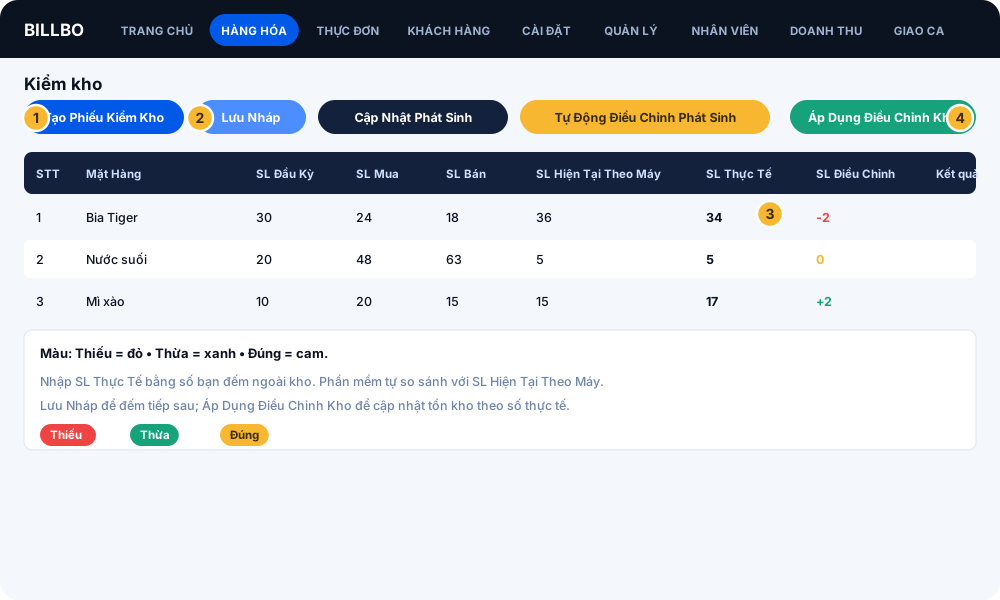
- Bấm Tạo Phiếu Kiểm Kho để mở phiếu mới (có Mã Phiếu, người tạo, ngày).
- Nhập SL Thực Tế (số bạn đếm). Phần mềm so với SL Hiện Tại Theo Máy; dùng Lưu Nháp để đếm tiếp sau, Cập Nhật Phát Sinh để lấy số bán / mua mới.
- Màu kết quả: Thiếu = đỏ, Thừa = xanh, Đúng = cam. Có thể bật Tự Động Điều Chỉnh Phát Sinh.
- Kiểm tra xong bấm Áp Dụng Điều Chỉnh Kho để cập nhật tồn kho theo số thực tế.
Lưu ý: Nên kiểm kho định kỳ (cuối ngày hoặc cuối tuần) để phát hiện thất thoát sớm.
9Quản lý khách hàng
Lưu thông tin khách, thẻ thành viên và chính sách giảm giá, tích lũy.
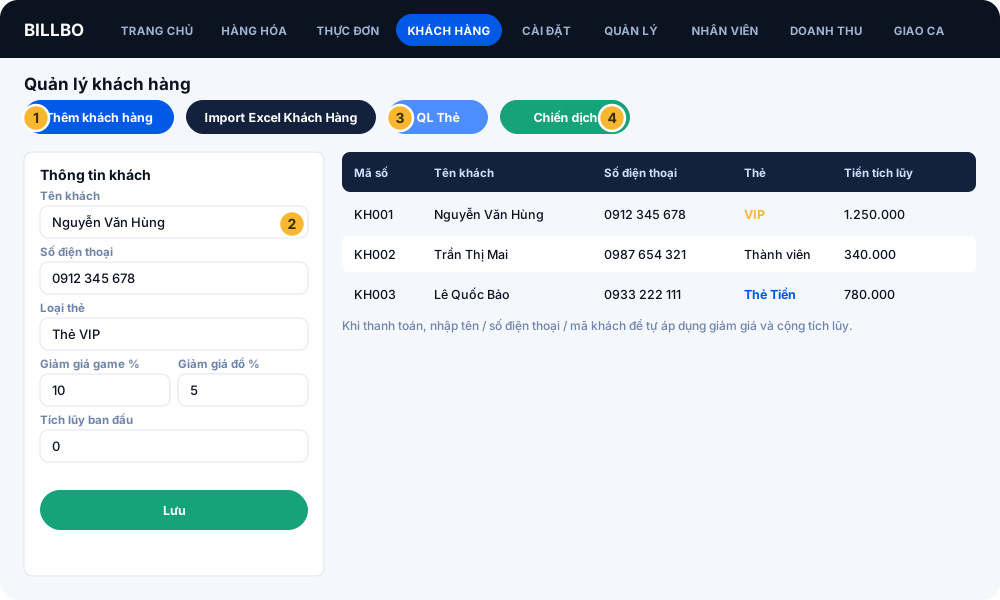
- Vào KHÁCH HÀNG, bấm thêm khách và nhập tên, số điện thoại. Có thể Import Excel Khách Hàng nếu đã có danh sách.
- Chọn Loại thẻ và đặt Giảm giá game %, Giảm giá đồ %, Tích lũy %, Tích lũy ban đầu.
- Mục QL Thẻ / Hạng Khách Hàng: tạo các loại Thẻ VIP, Thẻ Tập, Thẻ Tiền với giá trị, giá bán, ngày hết hạn.
- Mục Chiến dịch: tạo chiến dịch và voucher giảm giá, theo dõi số lần dùng.
Lưu ý: Khi thanh toán, nhập tên, số điện thoại hoặc mã khách để tự áp dụng giảm giá và cộng tích lũy.
10Quản lý thực đơn
Khai báo đồ ăn, thức uống, danh mục và nguyên vật liệu.
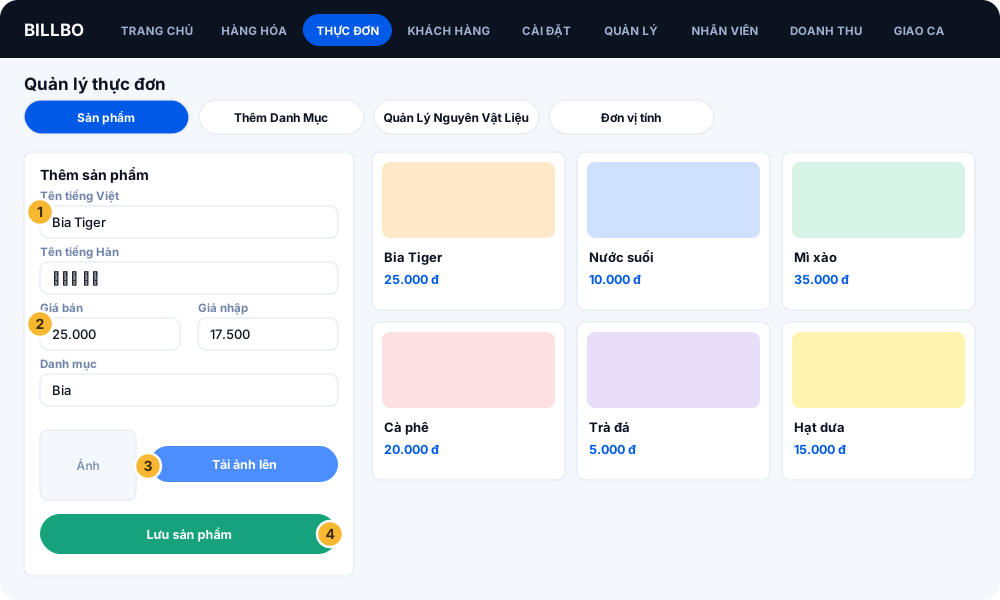
- Vào THỰC ĐƠN → thêm sản phẩm: Tên tiếng Việt (và tiếng Hàn nếu cần), Giá bán, Giá nhập.
- Chọn danh mục (Thêm Danh Mục nếu chưa có) và Tải ảnh lên cho sản phẩm.
- Quản Lý Nguyên Vật Liệu: khai báo nguyên liệu, đơn vị nhập và đơn vị quy đổi để trừ kho tự động theo món.
- Lưu sản phẩm; món mới xuất hiện ở màn hình gọi đồ.
Lưu ý: Đơn vị tính và đơn vị quy đổi nên đặt đúng ngay từ đầu để kiểm kho không bị lệch.
11Khuyến mãi và combo
Tạo chương trình giảm giá theo khung giờ, combo và ưu đãi.
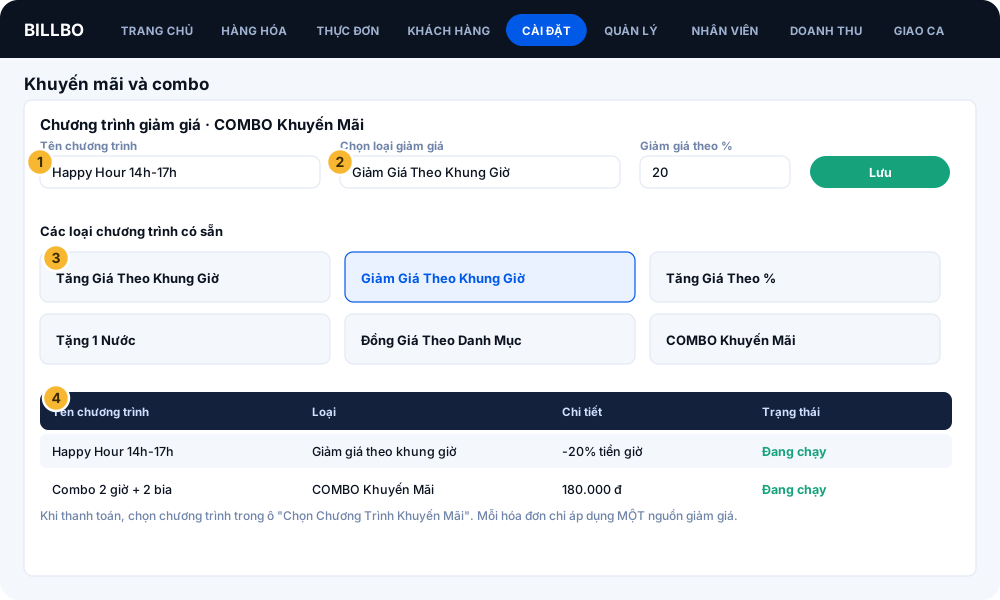
- Vào CÀI ĐẶT → Chương trình giảm giá, đặt Tên chương trình.
- Chọn loại: Tăng / Giảm Giá Theo Khung Giờ, Tăng Giá Theo %, Tặng 1 Nước, Đồng Giá Theo Danh Mục...
- Dùng COMBO Khuyến Mãi để bán combo giờ chơi kèm đồ; nhập Chi Tiết từng combo.
- Khi thanh toán chọn chương trình ở ô Chọn Chương Trình Khuyến Mãi.
Lưu ý: Hóa đơn chỉ áp dụng một nguồn giảm giá, hãy đặt chương trình rõ ràng để nhân viên chọn đúng.
12Nhân viên, phân quyền, phạt thưởng
Tạo tài khoản nhân viên, phân quyền và quản lý lương, phạt, thưởng.
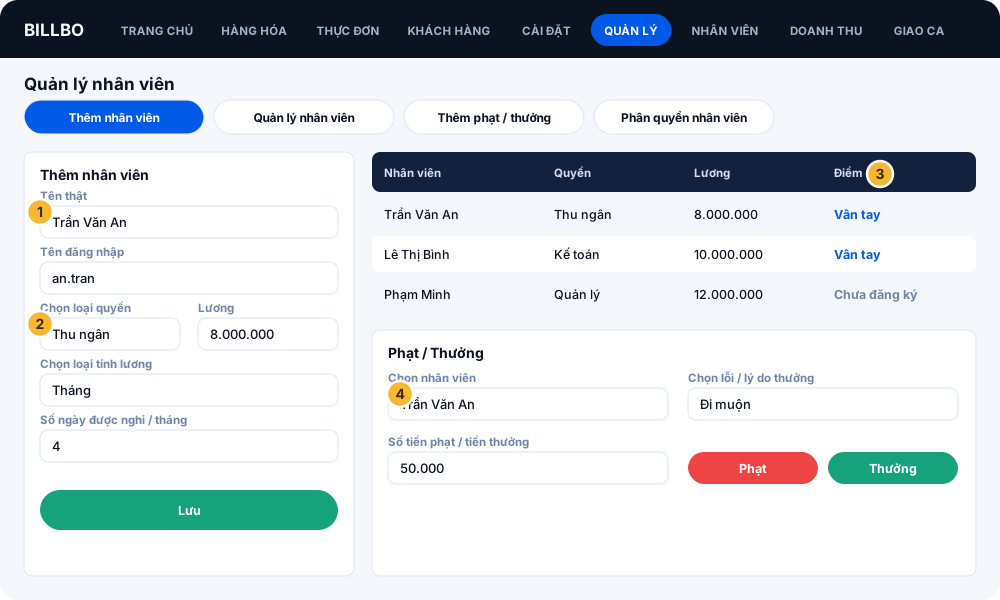
- Vào QUẢN LÝ → Thêm nhân viên: nhập tên thật, tên đăng nhập, mật khẩu, Chọn loại quyền.
- Đặt Lương, Chọn loại tính lương (Tháng / Giờ) và Số ngày được nghỉ / tháng.
- Phân quyền nhân viên ở CÀI ĐẶT: quyết định nhân viên được dùng chức năng nào.
- Thêm phạt / thưởng: chọn nhân viên, chọn lỗi hoặc lý do thưởng, nhập số tiền. Xem lương, giờ làm ở NHÂN VIÊN.
Lưu ý: Giám đốc / Kế toán mới nên xem báo cáo doanh thu và quản lý tài khoản; nhân viên thu ngân chỉ cần bán hàng.
13Giao ca
Bàn giao ca làm việc, đối chiếu tiền máy tính và tiền trong két.
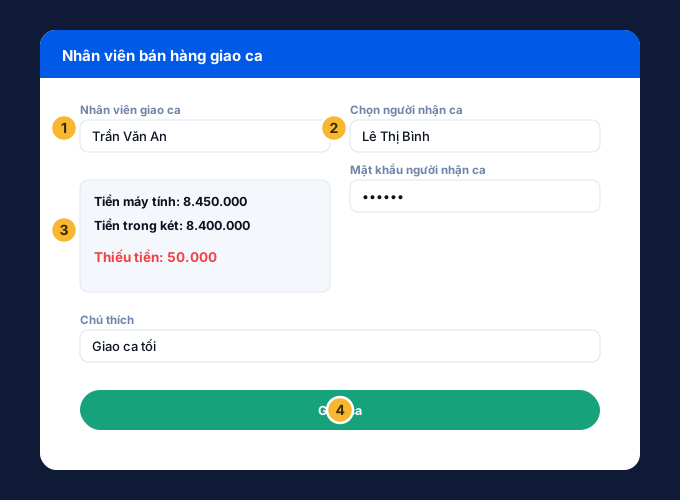
- Vào GIAO CA, chọn Nhân viên giao ca.
- Chọn người nhận ca và nhập mật khẩu người nhận ca.
- Đối chiếu Tiền máy tính với Tiền trong két; phần mềm báo Thiếu tiền / Thừa tiền.
- Nhập chú thích rồi xác nhận giao ca. Doanh thu có thể lọc theo từng ca (Bước 5).
Lưu ý: Thông tin đăng nhập bán hàng được lưu cho đến khi giao ca.
14Thông tin câu lạc bộ, máy in, QR ngân hàng
Cấu hình thông tin hiển thị trên hóa đơn, máy in và tài khoản nhận tiền.
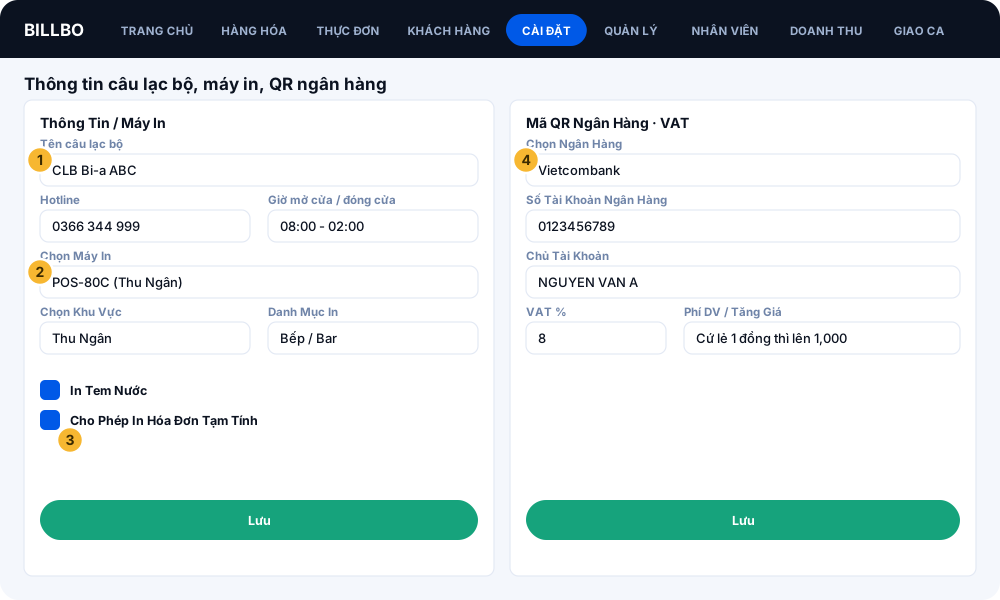
- Vào CÀI ĐẶT → Thông Tin / Máy In: nhập Tên câu lạc bộ, Hotline, giờ mở / đóng cửa.
- Chọn Máy In, Chọn Khu Vực (Bếp, Bar, Thu Ngân) và Danh Mục In; bật In Tem Nước nếu cần.
- Mục Mã QR Ngân Hàng: chọn ngân hàng, nhập số tài khoản và chủ tài khoản để tạo QR thanh toán.
- Thiết lập VAT, Phí DV / Tăng Giá và các tùy chọn (cho phép giảm giá tay, trả sản phẩm, in tạm tính...). Bấm Lưu.
Lưu ý: Kiểm tra lại số tài khoản ngân hàng và chủ tài khoản thật kỹ trước khi nhận tiền chuyển khoản.
15Kết nối đèn và thiết bị
Kết nối đèn bật / tắt tự động, đồng hồ và máy quét vân tay (nếu có mua thiết bị).
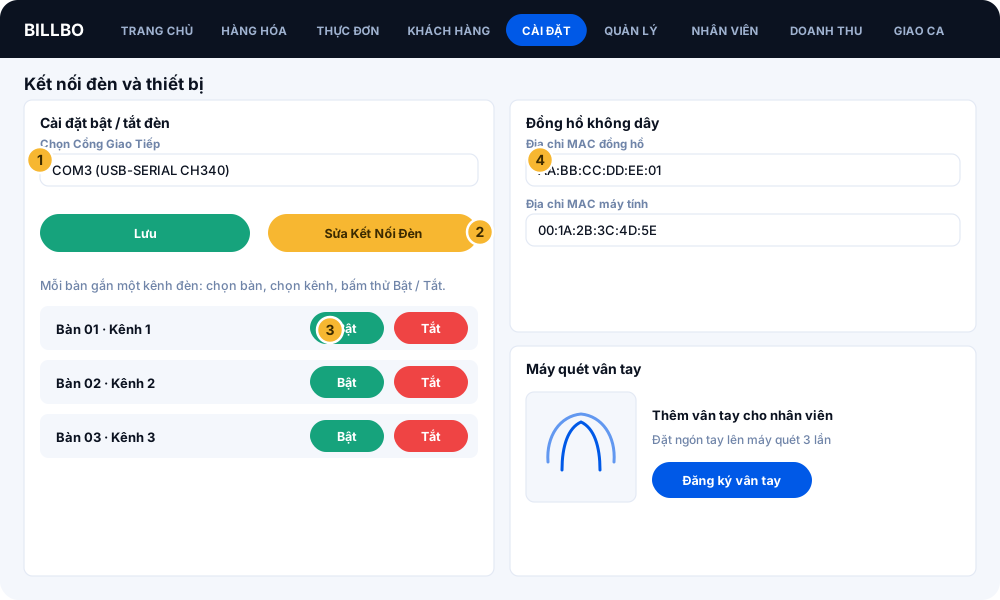
- Cắm bộ điều khiển vào máy tính. Vào CÀI ĐẶT → Cài đặt bật / tắt đèn, Chọn Cổng Giao Tiếp (cổng COM) rồi Lưu.
- Mất kết nối đèn: bấm Sửa Kết Nối Đèn trên thanh trên cùng. Gắn kênh đèn cho từng bàn và bấm thử Bật / Tắt.
- Đồng hồ không dây: nhập Địa chỉ MAC đồng hồ và Địa chỉ MAC máy tính.
- Vân tay: đăng ký vân tay cho nhân viên (QUẢN LÝ) để đăng nhập, điểm danh và xác nhận bằng vân tay.
16Dùng ứng dụng di động
Theo dõi doanh thu, bàn đang chơi và nhận thông báo từ xa trên điện thoại.
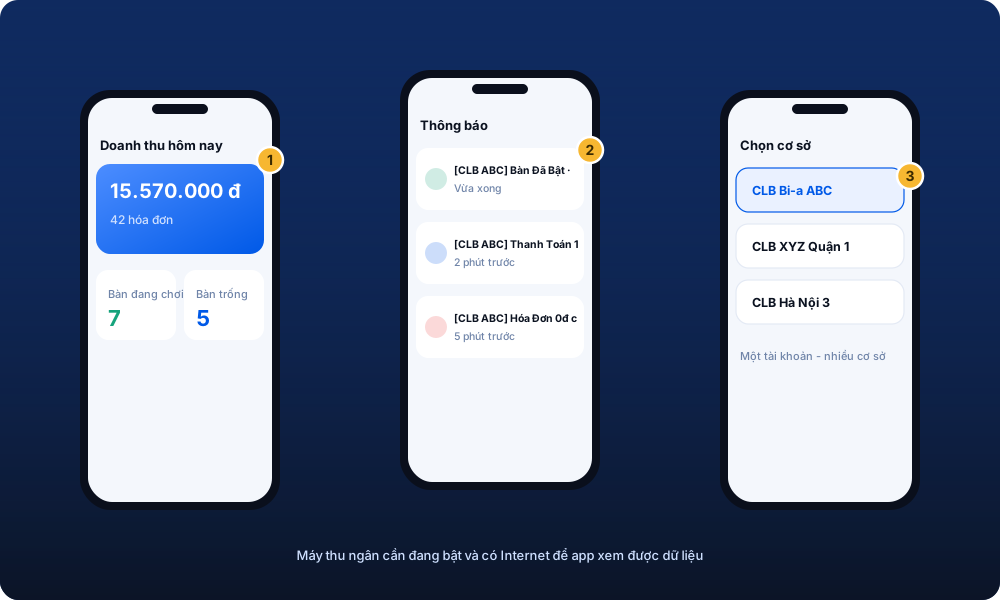
- Mở ứng dụng Billbo (Android, iOS, Windows hoặc web app.billbo.vn) và đăng nhập bằng tài khoản người dùng.
- Xem doanh thu, báo cáo và số bàn đang chơi theo thời gian thực. Giám đốc / Kế toán nhận thông báo đẩy khi bật / tắt bàn, thanh toán, hóa đơn bất thường.
- Một tài khoản có thể quản lý nhiều cơ sở: chọn cơ sở ở góc trên cùng và đổi qua lại.
Lưu ý: Máy thu ngân phải đang bật phần mềm và có Internet thì ứng dụng mới xem được dữ liệu. Tài khoản ứng dụng do Billbo cấp hoặc Giám đốc tạo trong mục quản lý tài khoản.